본 가이드는 명문소프트웨어 ERP 프로그램을 처음 설치하시는 사용자를 위한 상세 안내서입니다.
아래 순서에 따라 차근차근 진행하시면 쉽고 빠르게 설치를 완료하실 수 있습니다.
ERP 프로그램 다운로드 바로가기 ➜
※ 클릭 시 프로그램 자료실 페이지로 이동합니다.
STEP 01
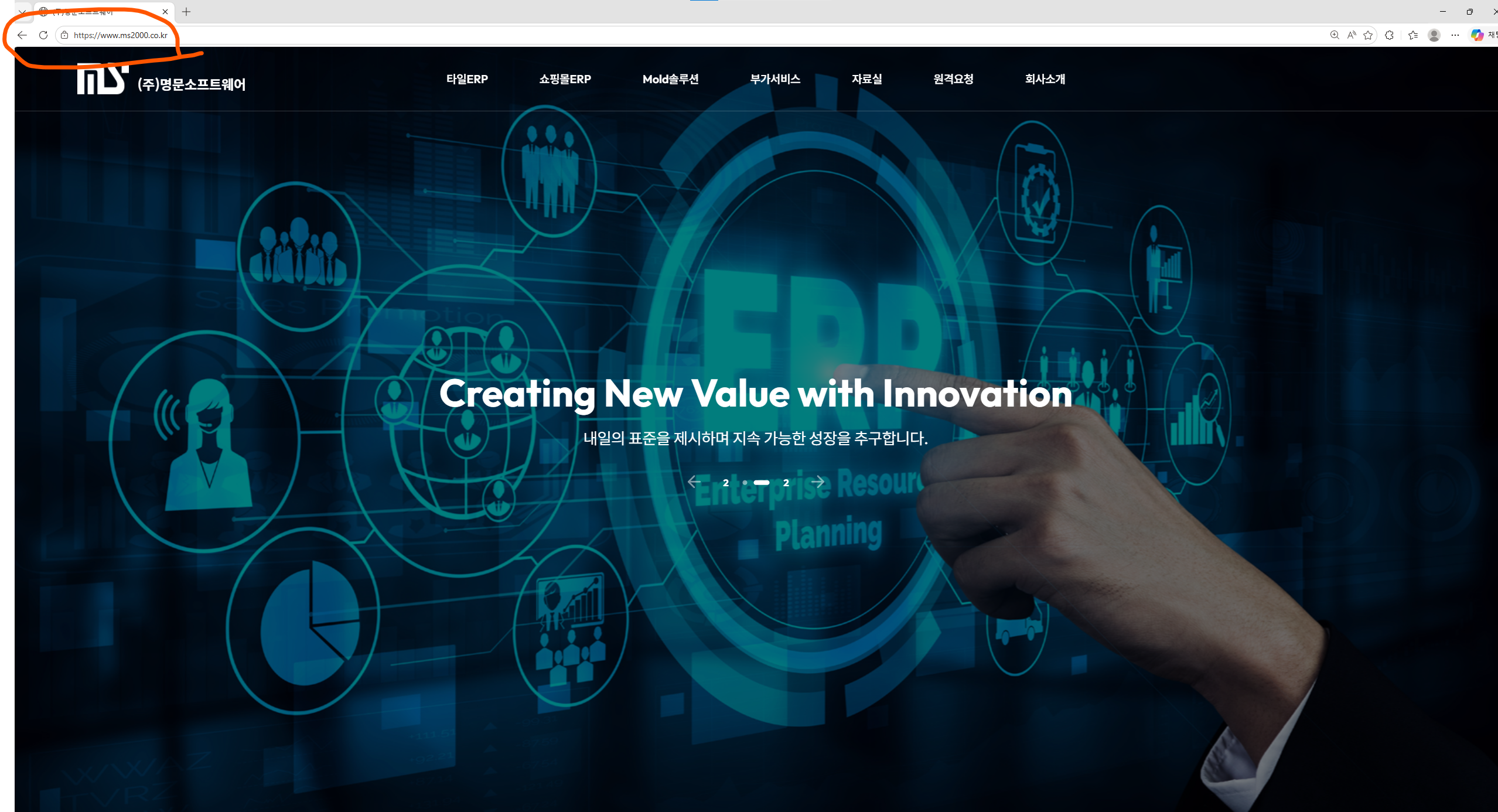
공식 홈페이지 접속
인터넷 브라우저를 실행한 후 주소창에 www.ms2000.co.kr을 입력하여 명문소프트웨어 홈페이지에 접속합니다.
STEP 02
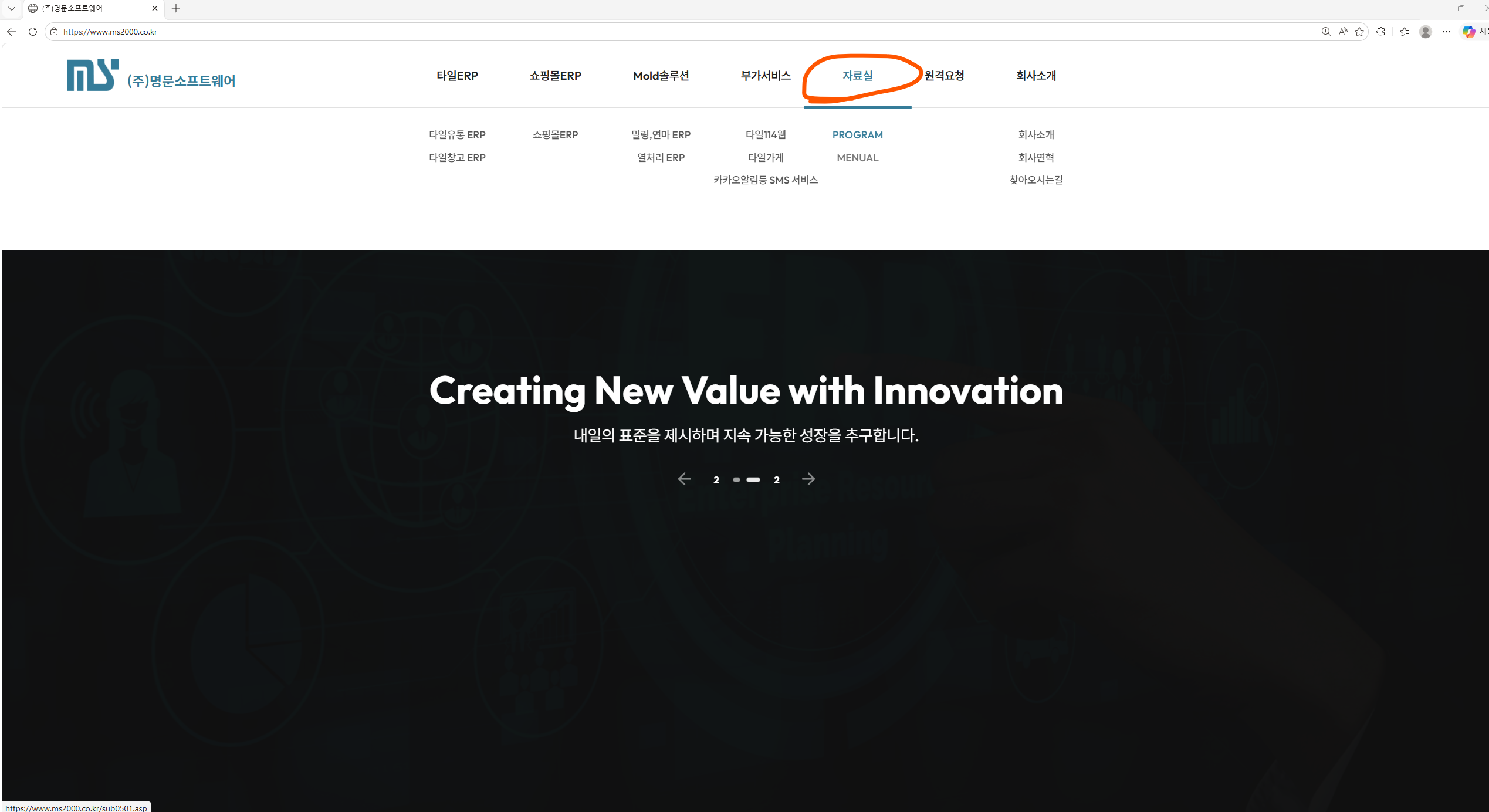
자료실 메뉴 이동
홈페이지 상단 메뉴 중 [자료실] 항목에 마우스를 올립니다.
STEP 03
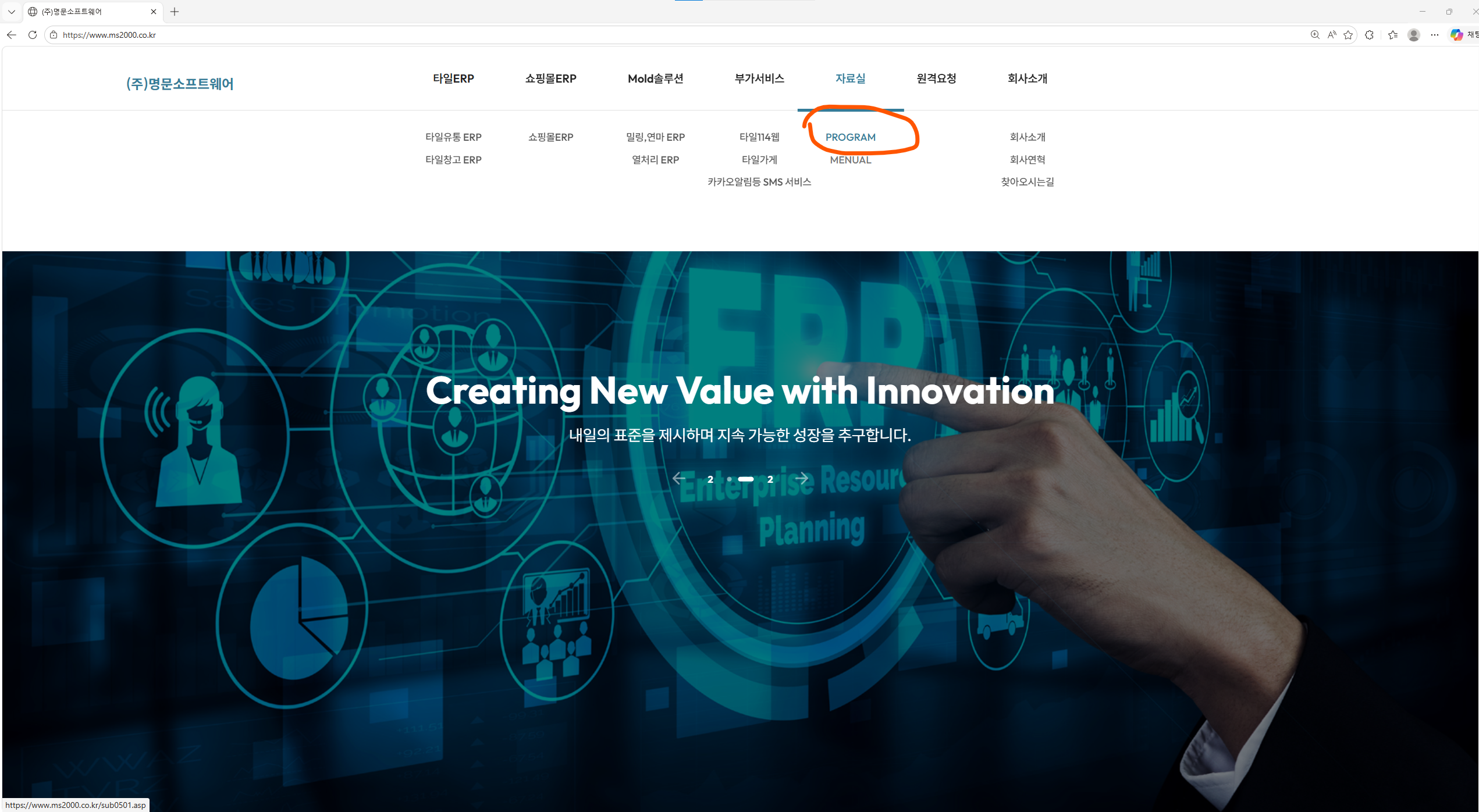
프로그램 자료실 선택
자료실 하위 메뉴에서 [PROGRAM] 버튼을 클릭하여 프로그램 다운로드 페이지로 이동합니다.
STEP 04
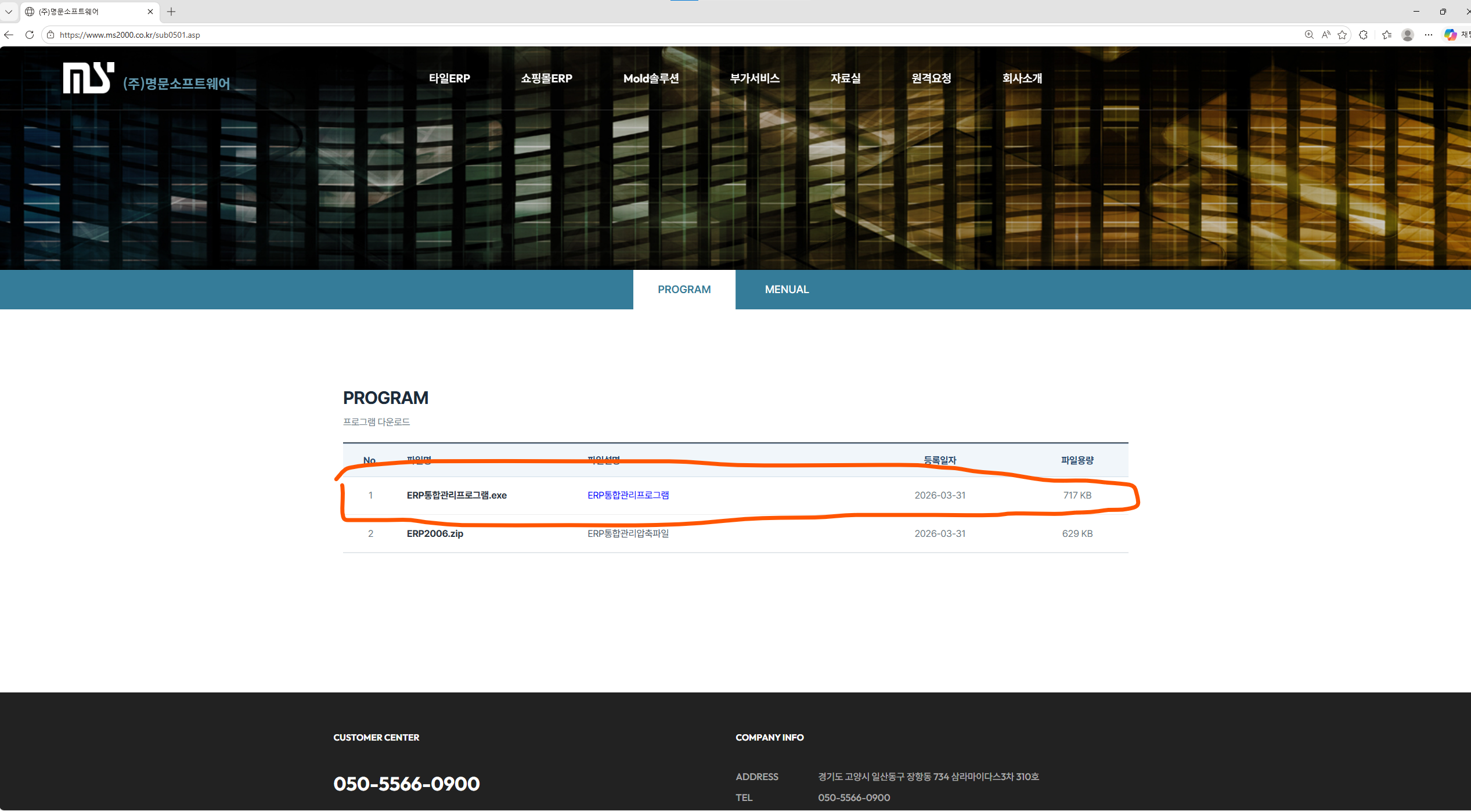
설치 파일 다운로드
목록 1번에 위치한 [ERP통합관리프로그램.exe] 파일명을 클릭하여 PC에 저장합니다.
STEP 05
다운로드 파일 확인
내 PC의 '다운로드' 폴더 내에 ERP통합관리프로그램.exe 파일이 정상적으로 다운로드 되었는지 확인합니다.

STEP 06
설치 프로그램 실행
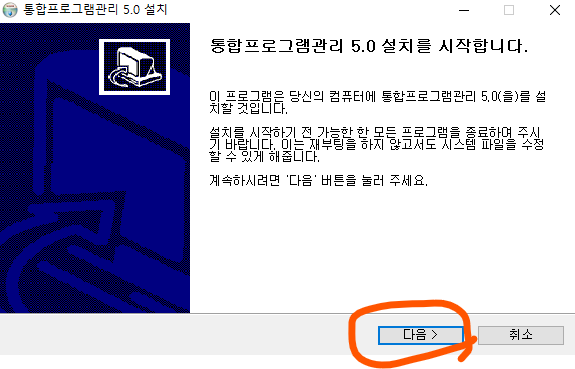
파일을 더블 클릭하여 설치를 시작합니다. 설치 시작 화면이 나타나면 [다음 >] 버튼을 클릭합니다.
STEP 07
사용권 계약 동의
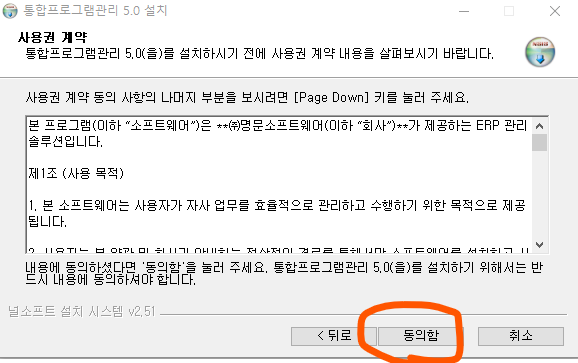
프로그램 사용권 계약 내용을 확인하신 후 [동의함] 버튼을 클릭하여 진행합니다.
STEP 08
설치 완료
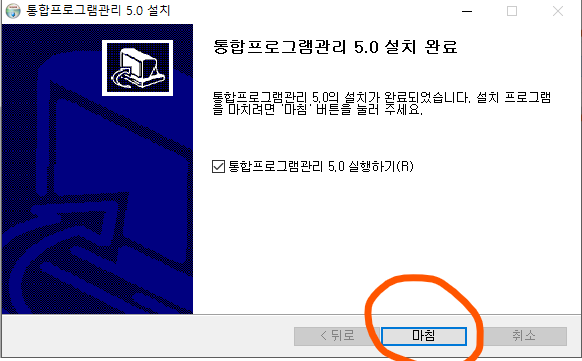
설치가 정상적으로 종료되었습니다. [마침] 버튼을 눌러 설치 마법사를 종료합니다.
STEP 09
바탕화면 아이콘 실행
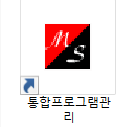
바탕화면에 생성된 통합프로그램관리 아이콘을 더블 클릭하여 프로그램을 실행합니다.
※ 프로그램 실행 시 보안 경고가 발생하면 '허용' 또는 '실행'을 선택해 주십시오.