전자팩스업무는 인터넷망을 통한 문서 전달 방식입니다.
일반팩스와 달리 선명한 화질과 정확한 전송, 전송결과 확인,
전송된 원본문서 보관, 실시간 원본문서 조회가 가능합니다.
개별 또는 일괄전송 방식에 의해 업무처리가 가능하며,
효율적인 업무와 경제적인 효과가 뒷받침됩니다.
1. 전자팩스 전송 방식
1
개별전송 방식
특정 업체를 대상으로 견적서, 발주서, 청구서 및 기타 공문서를 보낼 때 주로 사용합니다.
출력물에서 출력 아이콘을 클릭한 후 즉시전송을 선택하여 전송할 수 있습니다.
2
일괄전송 방식
월말 다중 사업체에 청구서를 발송하고자 할 경우,
단가 인상 또는 신제품 홍보에 따른 문서를 한꺼번에 전송할 때 사용합니다.
2. 전자팩스 개별 전송 방식
1
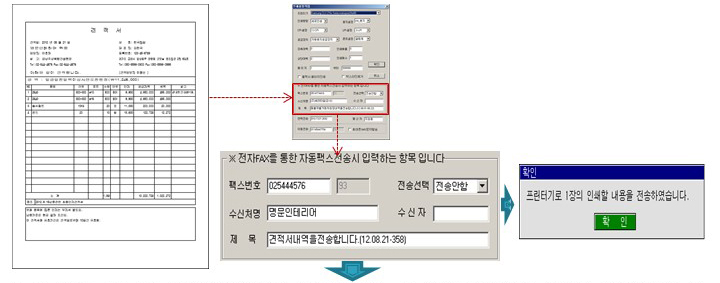
출력 아이콘 클릭전송할 출력물에서 출력 아이콘을 클릭합니다.
2
인쇄설정 팝업 확인인쇄설정작업 팝업창이 표시됩니다.
3
팩스 선택 및 즉시전송하단에 표시된 발송분의 전송선택에서 즉시전송을 선택합니다.
4
전송 완료확인 버튼을 클릭하면 팩스 전송이 완료됩니다.
5
전송 결과 확인전송 결과 확인은 B2B시스템 → 전송내역확인 메뉴에서 FAX를 선택하여 확인할 수 있습니다.
1
3. 전자팩스 입력 항목
1
팩스번호기본정보 → 거래처정보에 등록된 팩스번호가 자동 적용되지만, 임의로 번호를 변경할 수도 있습니다.
2
수신처명거래처정보에 등록된 거래처명이 자동 적용되지만, 임의로 수정할 수 있습니다.
3
제목전송하려는 출력물 타이틀이 자동으로 적용되지만, 임의로 수정할 수 있습니다.
4
수신자수신 받을 대상의 이름을 등록합니다. 수동 입력 방식입니다.
5
전송선택즉시전송과 대기전송이 있습니다. 즉시전송은 확인과 동시에 전송하고, 대기전송은 팩스 대기함에 보관 후 자료 검토 후 전송하는 방식입니다.
4. 전자팩스 일괄 전송 방식
2
1
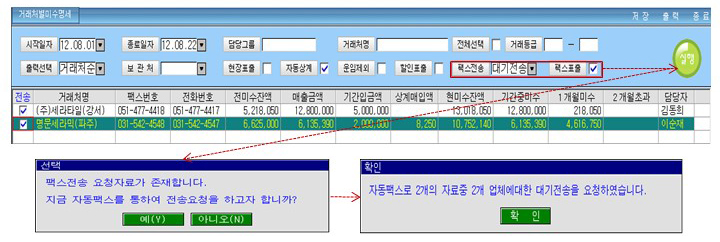
거래처별 미수명세서 선택거래처정보 → 거래처별미수명세서 메뉴를 선택합니다.
2
청구 기간 설정미수 명세서 청구에 따른 청구 기간을 설정합니다.
3
팩스전송 조건 설정팩스전송에서 즉시전송 지정과 팩스표출함에 체크한 후 실행 아이콘을 누릅니다.
4
전송 대상 확인전송대상 업체를 선정하고 전송 항목에 체크합니다.
5
일괄전송 실행실행 아이콘을 클릭하면 최종 전송 판단 팝업창이 표시되며, 예(Y)를 클릭하면 전송이 완료됩니다.
3
1
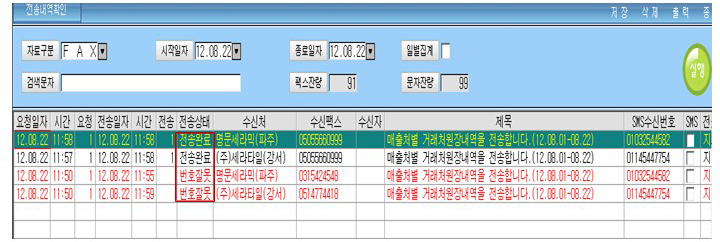
전송 결과 확인B2B시스템 → 전송내역확인 메뉴에서 전송 결과를 확인할 수 있습니다.
5. 일반 문서 전송 방식과 그룹 전송
1
일반 문서 전송 방식
일반 문서 전송 방식에는 단일업체 대상과 다중업체 그룹화 전송 방식이 있습니다.
단일업체 전송 방식은 특정 업체를 대상으로 견적서, 발주서, 청구서 및 기타 공문서를 보낼 때 사용합니다.
다중업체 전송 방식은 다중 업체에 단가 인상 또는 신제품 홍보에 따른 문서를 한꺼번에 전송할 경우 사용합니다.
단일업체 전송 방식은 특정 업체를 대상으로 견적서, 발주서, 청구서 및 기타 공문서를 보낼 때 사용합니다.
다중업체 전송 방식은 다중 업체에 단가 인상 또는 신제품 홍보에 따른 문서를 한꺼번에 전송할 경우 사용합니다.
4
1
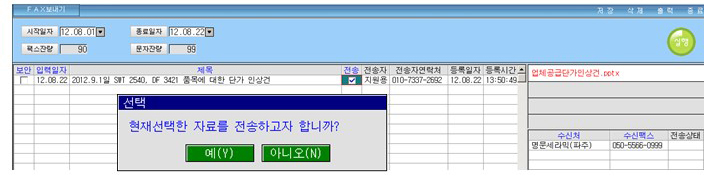
단일 업체 전송현재 선택한 자료를 전송하고자 할 경우 팝업창에서 예(Y)를 선택하면 전송이 진행됩니다.
5
1
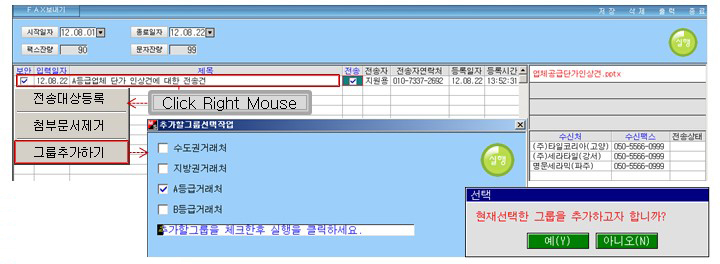
제목 입력제목에서 우측 마우스 버튼을 누른 후 그룹 추가 하기를 선택합니다.
2
그룹 추가여러 개의 그룹 중 전송 대상 그룹을 지정한 후 실행 아이콘을 클릭합니다.
3
첨부문서 삽입전송할 문서를 드래그 방식으로 삽입할 수 있으며, 한꺼번에 보낼 수 있는 문서 개수는 4개까지 가능합니다.
4
그룹 일괄전송 완료전송 항목에 체크한 후 다음 라인으로 이동하면 최종 전송 여부를 묻는 팝업창이 표시되고, 예(Y)를 클릭하면 자동 전송됩니다.
※ 전자팩스 전송 결과는 B2B시스템 → 전송내역확인 메뉴에서 조회합니다.
※ 대기전송은 팩스 대기함에 보관한 후 자료 검토 후 전송하는 방식입니다.
※ 대기전송은 팩스 대기함에 보관한 후 자료 검토 후 전송하는 방식입니다.