기존 출고된 품목이 반품 되었을 때 처리하는 방법은 아래와 같습니다.
출고자료등록에서 반품할 품목을 선택하고 출고량을 마이너스(-)로 입력하여 반품 처리합니다.
출고자료등록 → 반품 처리
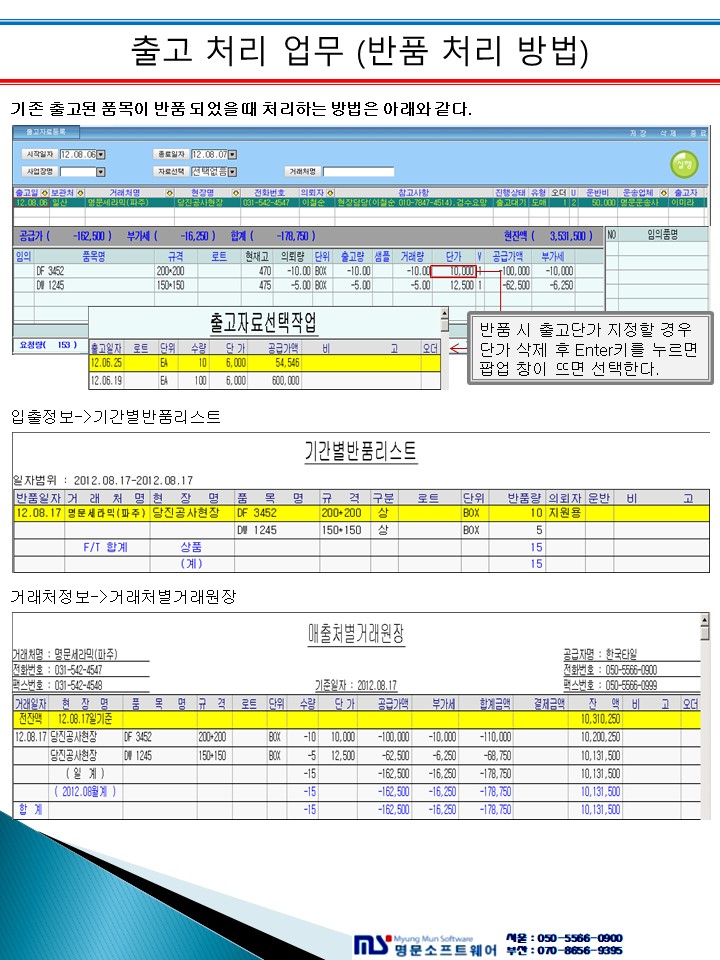
실행 화면 예시
1
출고자료등록 화면 실행
거래등록 → 출고자료등록 화면을 실행합니다.
기존에 출고된 품목 중 반품 처리할 품목을 선택합니다.
2
반품 수량 입력
반품할 품목을 입력하고 출고량을 마이너스(-)로 입력합니다.
출고량, 출품, 거래량을 음수로 입력하여 반품 자료로 처리합니다.
3
반품 단가 선택
반품 시 출고단가가 지정되어 있을 경우 단가를 삭제한 후 Enter 키를 누릅니다.
그러면 출고자료선택 팝업 창이 표시되며, 해당 팝업에서 기존 출고 자료를 선택합니다.
4
기존 출고 자료 반영
반품할 출고자료를 선택하면 기존 출고 단가와 금액이 자동으로 반영됩니다.
저장 후 출고내역이 반품 자료로 등록됩니다.
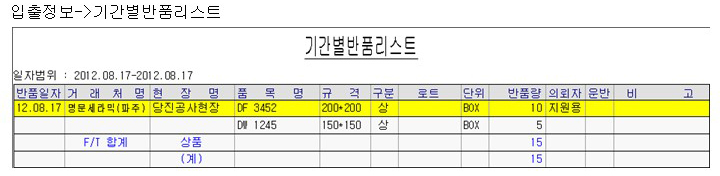
실행 화면 예시
입출정보 → 기간별반품리스트
5
반품 내역 확인
기간별반품리스트에서 지정한 기간 동안의 반품 내역을 확인할 수 있습니다.
반품일자, 거래처명, 품목명, 규격, 단위, 반품량, 의뢰자, 운반비, 비고 등이 출력됩니다.
6
반품 수량 출력
반품 일자별로 품목과 수량, 지원용 여부, 운반비 등의 정보를 확인할 수 있습니다.
합계 수량도 함께 표시됩니다.
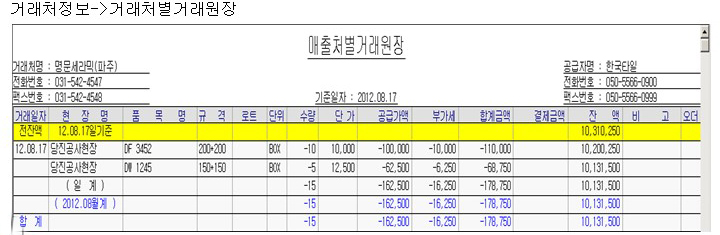
실행 화면 예시
거래처정보 → 거래처별거래원장
7
거래원장 반영
거래처별거래원장에는 반품 내역이 마이너스(-) 수량과 마이너스(-) 금액으로 반영됩니다.
공급가액, 부가세, 합계금액도 반품 처리에 따라 차감되어 표시됩니다.
8
잔액 재계산
반품 자료가 등록되면 거래처별 잔액 및 합계금액이 자동으로 재계산되어 표시됩니다.
※ 반품 처리 시 출고량을 반드시 마이너스(-)로 입력해야 합니다.
※ 단가가 지정되어 있는 경우 단가 삭제 후 Enter 키를 눌러 기존 출고자료를 선택하면, 기존 출고 단가와 금액이 자동 반영됩니다.
※ 단가가 지정되어 있는 경우 단가 삭제 후 Enter 키를 눌러 기존 출고자료를 선택하면, 기존 출고 단가와 금액이 자동 반영됩니다.