출고업무는 거래처로부터 발주한 전표를 등록하는 메뉴로 현장에 따른 별도의 장부 및 운반비 여부,
출고증, 거래명세서, 현금, 카드할인 처리가 가능(자동전표처리)하며,
그 외 각종 Report를 출력할 수 있도록 설계되어 있으며,
출고에 따른 반품, 자재 재고파악에 따른 재고정리 기능이 있습니다.
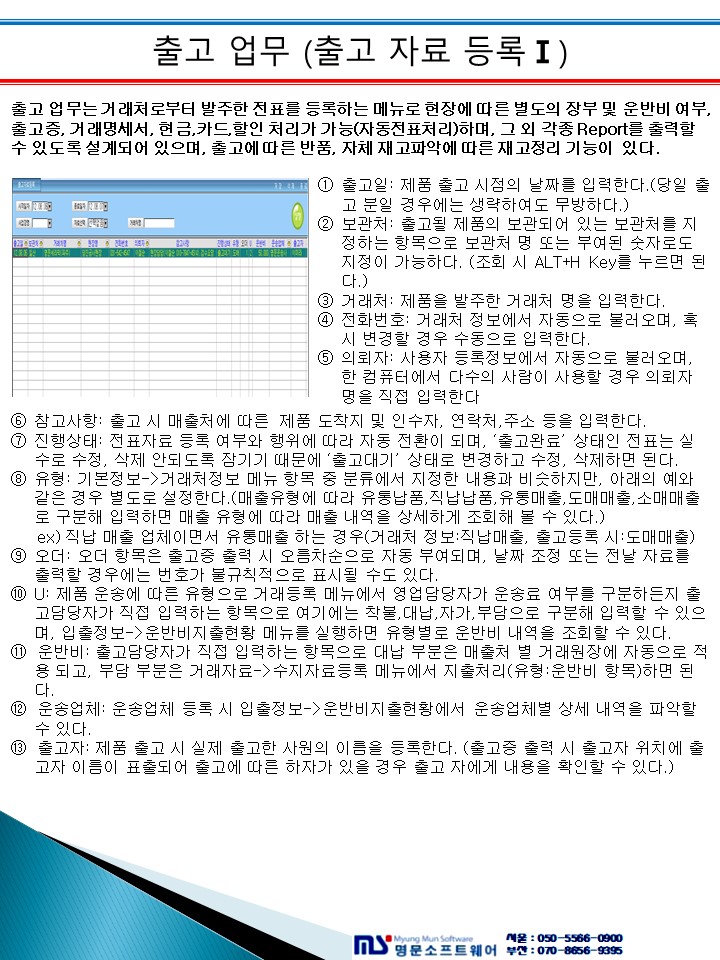
실행 화면 예시 01
출고 자료 등록 I
1
출고일제품 출고 시점의 날짜를 입력한다. 당일 출고 분일 경우에는 생략하여도 무방하다.
2
보관처출고될 제품의 보관되어 있는 보관처를 지정하는 항목으로 보관처 명 또는 부여된 숫자코드 지정이 가능하다. 조회 시 ALT+H Key를 누르면 된다.
3
거래처제품을 발주한 거래처 명을 입력한다.
4
전화번호거래처 정보에서 자동으로 불러오며, 혹시 변경할 경우 수동으로 입력한다.
5
의뢰자사용자 등록정보에서 자동으로 불러오며, 한 컴퓨터에서 다수의 사람이 사용할 경우 의뢰자 명을 직접 입력한다.
6
참고사항출고 시 매출처에 따른 제품 도착지 및 인수자, 연락처, 주소 등을 입력한다.
7
진행상태전표자료 등록 여부에 따라 자료 전화가 되며, 출고완료 상태인 전표는 실수로 수정, 삭제 안 되도록 잠기기 때문에 “출고대기” 상태로 변경하고 수정, 삭제하면 된다.
8
유형기본정보→거래처정보 메뉴 항목 중 분류에서 지정한 내용과 비슷하지만, 아래의 예외 값을 적용할 경우 별도로 설정한다. 매출유형에 따라 유통납품, 직납납품, 도매매출, 소매매출, 인테리어 등으로 구분해 입력하면 매출 유형에 따라 매출 내역을 상세하게 조회해 볼 수 있다.
9
오더오더 항목은 출고증 출력 시 오름차순으로 자동 부여되며, 날짜 조정 또는 전날 자료를 출력할 경우에는 번호가 불규칙적으로 표시될 수도 있다.
10
U제품 운송에 따른 유형으로 거래등록 메뉴에서 영업담당자가 운송료 여부를 구분하든지 출고담당자가 직접 입력하는 항목으로 여기는 착불, 대납, 자가, 부담으로 구분해 입력할 수 있으며, 운송정보→운반비지출현황 메뉴를 실행하면 유형별로 운반비 내역을 조회할 수 있다.
11
운반비출고담당자가 직접 입력하는 항목으로 대납 부분은 매출처별 거래원장에 자동으로 적용되고, 부담 부분은 거래자료→수지자료등록 메뉴에서 지출처리(유형: 운반비 항목)하면 된다.
12
운송업체운송업체 등록 시 입출정보→운반비지출현황에서 운송업체별 상세 내역을 파악할 수 있다.
13
출고자제품 출고 시 실제 출고한 사원의 이름을 등록한다. 출고증 출력 시 출고자 위치에 출고자 이름이 표출되어 출고에 따른 하자가 있을 경우 출고자에게 내용을 확인할 수 있다.
실행 화면 예시 02
출고 자료 등록 II
1
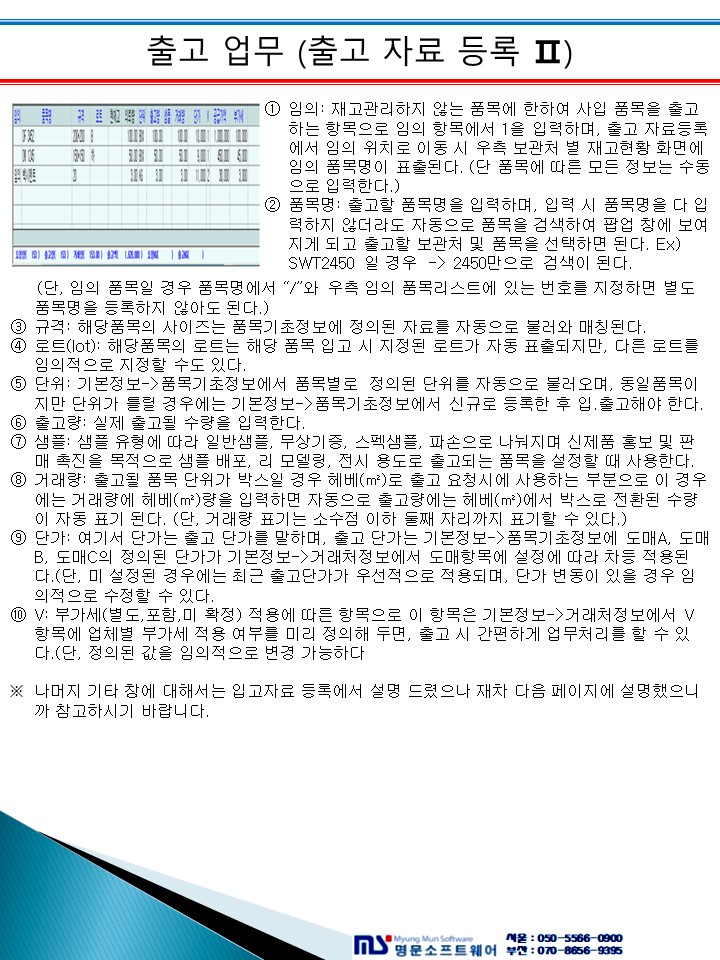
임의재고관리하지 않는 품목에 한하여 사업 품목을 출고하는 항목으로 임의 항목에서 '1'을 입력하며, 출고자료등록에서 임의 위치로 이동 시 우측 보관처별 재고현황 화면에 임의 품목명이 표출된다. 단 품목에 따른 모든 정보는 수동으로 입력한다.
2
품목명출고할 품목명을 입력하며, 입력 시 품목명을 다 입력하지 않더라도 자동으로 품목을 검색하여 팝업 창에 보여지게 되고 출고할 보관처 및 품목을 선택하면 된다. EX) SWT2450일 경우 → 2450만으로 검색이 된다. 단, 임의 품목일 경우 품목명에서 “/”와 우측 임의 품목 리스트에 있는 번호를 지정하면 별도 품목명을 등록하지 않아도 된다.
3
규격해당 품목의 사이즈는 품목기초정보에 정의된 자료를 자동으로 불러와 매칭된다.
4
로트(lot)해당 품목 입고 시 지정된 로트가 자동 표출되며, 다른 로트를 임의적으로 지정할 수도 있다.
5
단위기본정보→품목기초정보에서 품목별로 정의된 단위를 자동으로 불러오며, 동일품목이지만 단위가 다를 경우에는 기본정보→품목기초정보에서 신규로 등록한 후 입력해야 한다.
6
출고량실제 출고될 수량을 입력한다.
7
샘플샘플 유형에 따라 일반샘플, 무상기증, 스펙샘플, 파손 등으로 나눠지며 신제품 홍보 및 판매 촉진을 목적으로 샘플 배포, 리모델링, 전시 용도로 출고되는 품목을 설정할 때 사용한다.
8
거래량출고될 품목 단위가 박스일 경우 헤베(㎡)로 출고 요청 시 사용하는 부분으로, 박스로 전환되어 헤베(㎡)량을 입력하면 자동으로 출고량에 반영되며 박스로 전환될 수량이 자료 표기된다. 단, 거래량 표기는 소수점 이하 둘째 자리까지 표기할 수 있다.
9
단가여기서 단가는 출고 단가를 말하며, 출고 단가는 기본정보→품목기초정보에 도매A, 도매B, 도매C의 정의된 단가가 기본정보→거래처정보에서 도매항목 설정에 따라 자동 적용된다. 단, 미설정된 경우에는 최근 출고단가가 우선적으로 적용되며, 단가 변동이 있을 경우 임의적으로 수정할 수 있다.
10
V부가세(별도, 포함, 미 확정) 적용에 따른 항목으로 이 항목은 기본정보→거래처정보에서 V 항목에 업체별 부가세 적용 여부를 미리 정의해 두면, 출고 시 간편하게 업무처리를 할 수 있다. 단, 정의된 값을 임의적으로 변경 가능하다.
나머지 기타 창에 대해서는 입고자료 등록에서 설명 드렸으나 재차 다음 페이지에 설명했으니 참고하시기 바랍니다.
실행 화면 예시 03
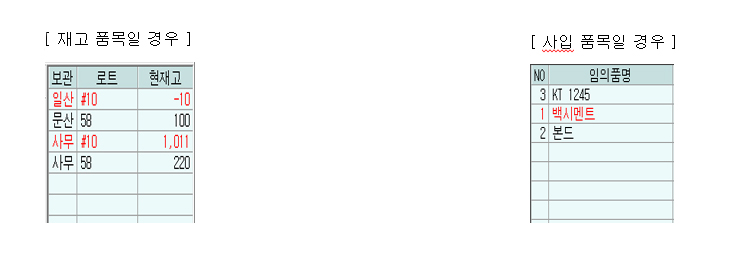
재고 품목일 경우
1
보관물품 보관처를 의미한다.
2
로트제조사 및 수입 유통사에 의해 품목의 칼라 패턴에 따라 로트를 임의적으로 저장할 수 있다.
3
현재고보관처에 따른 로트별 품목 재고량을 의미한다.
사입 품목일 경우
1
임의임의(사업)품목일 경우 우측과 같이 창이 표출된다.
2
NO사입했던 품목의 순차 값이 표출된다. 예를 들면 출고 시 품목명에서 품목을 선택하기 위해 '/'한 후 순차 값을 등록하면 된다.
3
임의품명사업 품목명을 입력한다. 여기서 품목명은 통일화 하는 것이 바람직하다.
실행 화면 예시 04
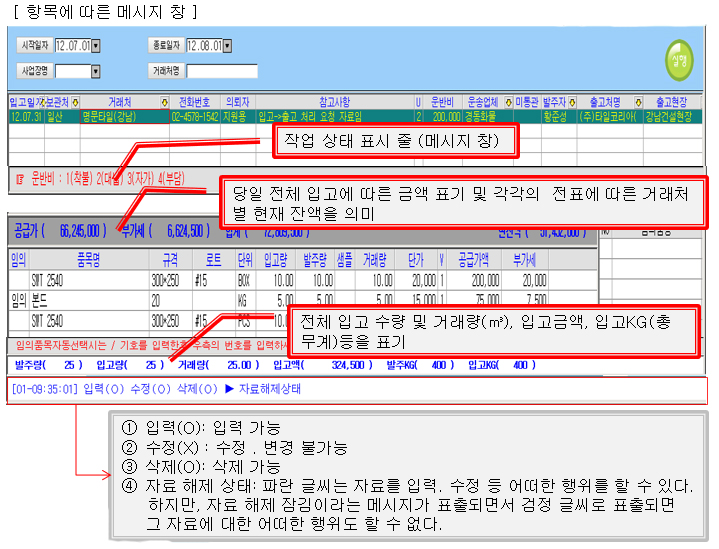
항목에 따른 메시지 창
1
작업 상태 표시 줄메시지 창에서 현재 작업 상태를 확인할 수 있다.
2
당일 전체 입,출고에 따른 금액 표기당일 전체 입,출고에 따른 금액 표기 및 각각의 전표에 따른 거래처별 현재 잔액을 의미한다.
3
전체 입,출고 수량 및 거래량전체 입,출고 수량 및 거래량(㎡), 입,출고금액, 입,출고KG(총무게) 등을 표기한다.
4
입력 / 수정 / 삭제입력(O): 입력 가능, 수정(X): 수정·변경 불가능, 삭제(O): 삭제 가능을 의미한다.
5
자료 해제 상태파란 글씨는 자료의 입력, 수정 등 행위를 할 수 있다. 하지만 자료 해제 잠김이라는 메시지가 표출되면서 검정 글씨로 표출되면 그 자료에 대한 어떠한 행위도 할 수 없다.
이 팝업 창은 출력 아이콘을 클릭했을 때 표출되며 이 창에서는 프린터로 출력 및 팩스 전송,
SMS 문자 전송 기능이 있습니다.
마우스 오른쪽 클릭 창
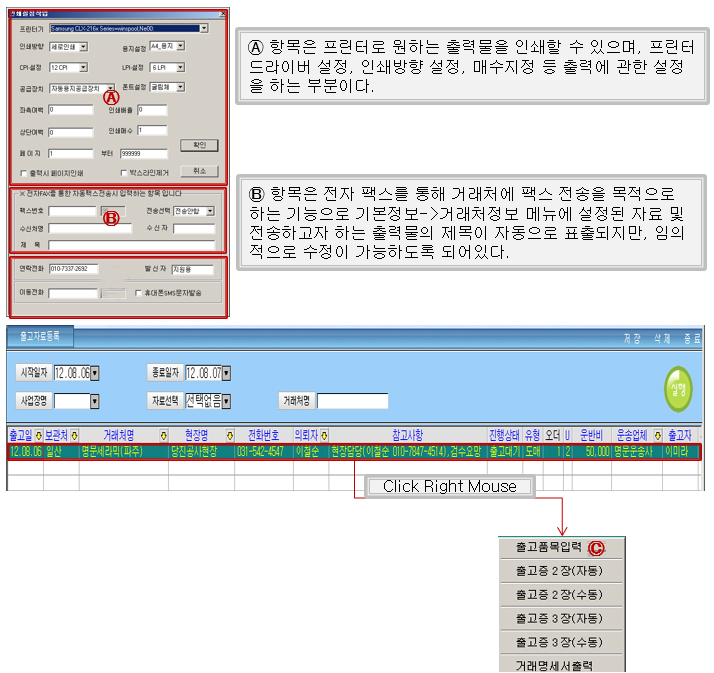
실행 화면 예시 05
A
프린터 출력 설정프린터로 원하는 출력물을 인쇄할 수 있으며, 프린터 드라이버 설정, 인쇄방향 설정, 매수지정 등 출력에 관한 설정을 하는 부분이다.
B
전자 팩스 / 이메일 전송전자 팩스를 통해 거래처에 팩스 전송을 하거나 이메일 전송을 할 수 있으며 기본정보→거래처정보 메뉴에 설정된 자료 및 전송하고자 하는 출력물의 제목이 자동으로 표출되지만, 임의적으로 수정이 가능하도록 되어있다.
C
출력 메뉴출고품목입력, 출고증 2장(자동), 출고증 2장(수동), 출고증 3장(자동), 출고증 3장(수동), 거래명세서출력 메뉴 등을 선택할 수 있다.
출고 업무에 따른 각종 출력을 및 검색 조건에 대한 기능 설명입니다.
입출정보 → 일일판매원장
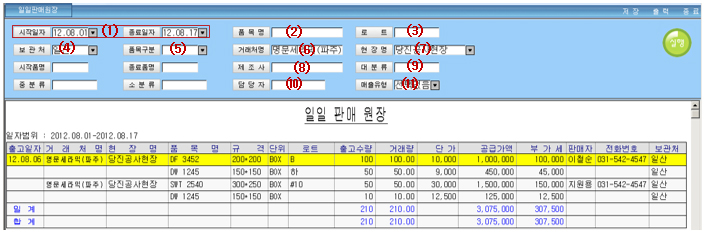
실행 화면 예시 06
1
기간 범위의 검색시작일자 - 종료일자
2
특정 품목명 검색품목명
3
특정 로트로 검색로트
4
보관처별 출고 검색검색 대상 보관처 지정. 미지정시 전 보관처 자료 출력.
5
품목 유형별 출고 검색품목구분에서 선택.
6
거래처별 출고 검색거래처명 지정.
7
현장명별 출고 검색현장별 조회 시 반드시 거래처 명을 등록해야 조회 가능.
8
제조사별 매출 현황 검색제조사 선택.
9
담당자별 매출 현황 검색영업사원별 매출 실적 조회 가능.
10
매출유형별 검색매출유형 선택.
거래처정보 → 거래처별 미수명세서
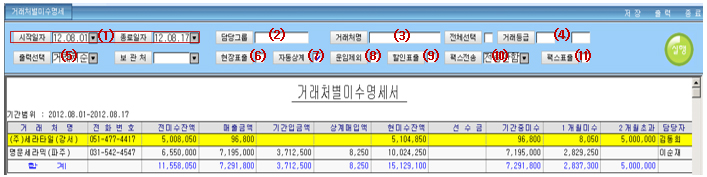
실행 화면 예시 07
1
기간 범위의 검색시작일자 - 종료일자
2
사원별 미수현황 검색담당그룹 등록.
3
특정업체 미수현황 검색거래처명 등록.
4
업체 등급별 검색거래처정보에서 업체별 등급이 부여된 조건에 의해 검색 가능.
5
업체별 현장별 장부 검색현장표출 체크.
6
쌍방거래 시 상계 여부자동상계 체크.
7
운반비 포함/미 포함 여부운임제외 체크.
8
물품대금 할인 시 표출 여부할인표출 체크.
9
자동 팩스전송 여부팩스전송 선택.
10
팩스번호 표출 여부팩스표출 체크.
거래처정보 → 거래처별거래원장 / 거래처정보 → 거래처별 미수명세서 메뉴에서 더블클릭
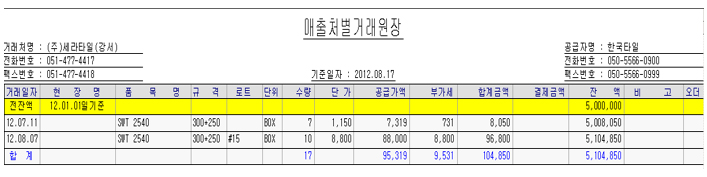
실행 화면 예시 08
1
매출처별 거래원장거래처별 거래 내역을 기준일자별로 조회하며, 출고량, 단가, 공급가액, 부가세, 합계금액, 결제금액, 잔액 등을 확인할 수 있다.
입출정보 → 업체별 매출분석
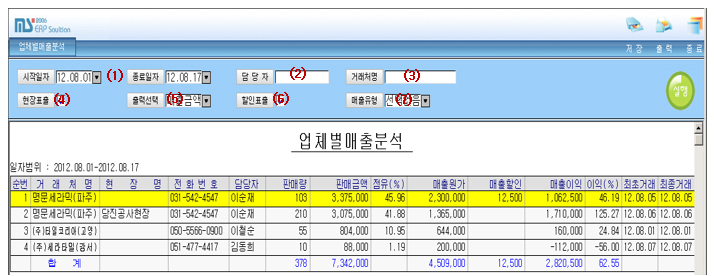
실행 화면 예시 09
1
기간 범위 검색시작일자 - 종료일자.
2
담당자별 매출 자료 검색담당자 등록. 단, 거래처정보에 업체별 담당자 등록자에 한함.
3
특정 거래처 매출 자료 검색대상 거래처명 입력.
4
거래처별 현장별 상세 매출 자료 검색현장표출 체크.
5
출력 유형별 검색출력선택에서 검색조건 지정.
6
매출할인 표출 여부할인표출 체크.
7
매출유형별 상세 검색매출유형에서 검색조건 지정.
매출이익 계산 : 판매금액 - (매출원가 + 매출할인) - 부가세 제외한 실제 물품 가격 적용.
거래처정보 → 거래처별거래원장 / 거래처정보 → 거래처별 미수명세서 메뉴에서 더블클릭
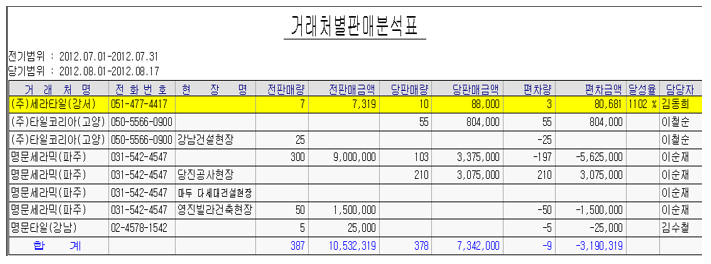
실행 화면 예시 10
1
거래처별판매분석표전기범위와 당기범위에 따라 거래처명, 전화번호, 전판매량, 전판매금액, 당판매량, 당판매금액, 편차량, 편차금액, 향상율, 담당자를 비교 조회한다.
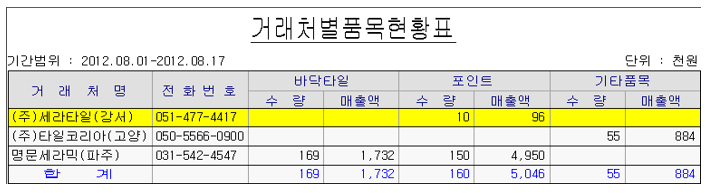
실행 화면 예시 11
2
거래처별품목현황표거래처별 분류별 수량과 매출액을 집계하여 확인한다.
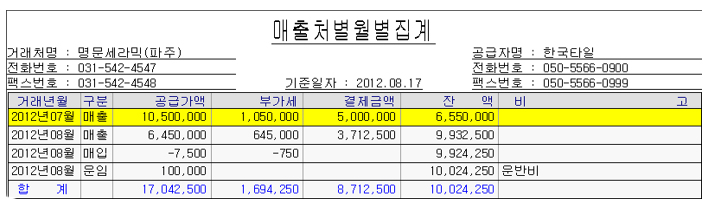
실행 화면 예시 12
3
매출처별월별집계월별 매출, 매입, 운임에 따른 공급가액, 부가세, 결제금액, 잔액, 비고 등을 거래처별로 집계한다.
입출정보 → 품목별출고현황
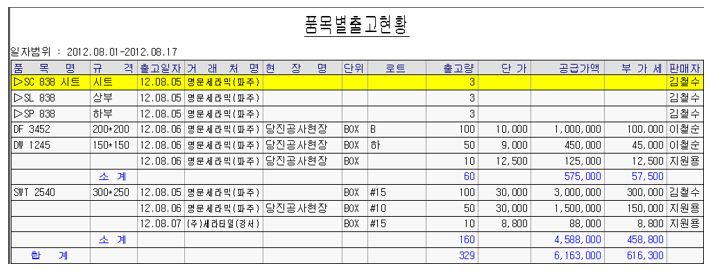
실행 화면 예시 13
1
품목별 출고현황품명, 규격, 입출일자, 거래처명, 현장명, 단위, 로트, 출고량, 단가, 공급가액, 부가세, 판매자를 기준으로 출고 내역을 조회한다.
재고정보 → 품목별입출고원장
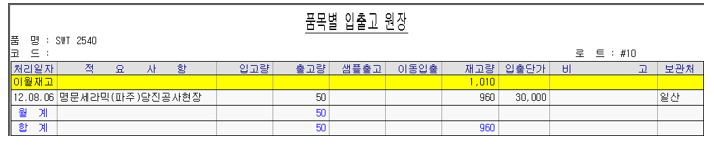
실행 화면 예시 14
2
품목별 입출고원장품명과 로트를 기준으로 입고량, 출고량, 샘플출고, 이동입출, 재고량, 입출단가, 비고, 보관처 등을 조회한다.
재고정보 → 단가별입출고집계표
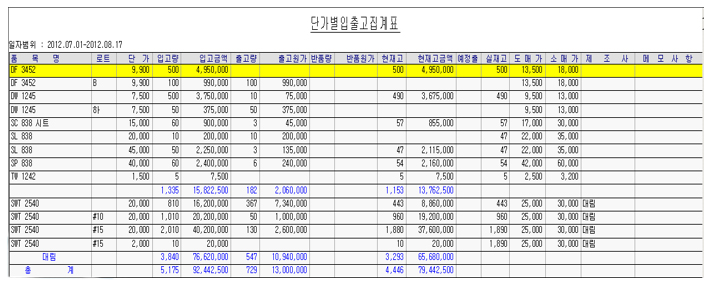
실행 화면 예시 15
3
단가별 입출고집계표품명, 로트, 단가, 입고량, 입고금액, 출고량, 출고원가, 현재고, 현재고금액, 예정량, 샘플고, 도매가, 소매가, 조사, 비용사항 등을 단가별로 집계하여 확인한다.