매입처로부터 제품을 구매하기 위해 발주서를 작성하여 업체에 전송하는 업무입니다.
작성된 모든 자료는 영구적으로 보관되며, 전자팩스를 통해 발주서를 해당 업체에 전송할 수 있습니다.
1. 발주 자료 등록
1
1
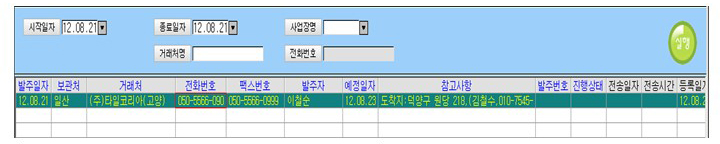
발주일자발주서 제출일자를 등록합니다.
2
보관처제품 입고할 보관처를 지정합니다.
3
거래처제품 구매할 업체명을 등록합니다.
4
전화번호 / 팩스번호거래처 정보에 등록되어 있으면 자동으로 적용됩니다.
5
발주자발주서 작성자명을 등록합니다.
6
예정일자구매 품목에 대한 출고 요청일자를 등록합니다.
7
참고사항발주에 따른 참고사항을 등록합니다.
8
발주번호내부 관리를 목적으로 발주번호를 부여합니다. 생략해도 무관합니다.

2
1
발주서 메모 등록
발주서에 대한 단서조항을 등록하는 메모 창입니다.
예시처럼 “거래명세서에 송금계좌 포함해주세요.”, “출발전 시간 연락 부탁드립니다.” 같은 내용을 입력할 수 있습니다.

3
1
구매 품목 등록
구매할 품목을 등록합니다. 품목에 대한 정보는 기본정보 → 품목기초정보 메뉴에 등록된 자료를 자동으로 불러와서 적용하므로
등록상 간편하게 업무처리할 수 있습니다. 매입단가는 기존 매입했던 최근 단가 및 품목기초정보에 있는 입고단가가 자동으로 적용됩니다.
※ 작성된 발주서는 영구적으로 보관되며, 전자팩스를 통해 거래처에 전송됩니다.
※ B2B시스템 → 전송내역확인 메뉴에서 전송된 일자, 시간, 전송자 등에 따른 발주서 원본을 실시간 조회할 수 있습니다.
※ B2B시스템 → 전송내역확인 메뉴에서 전송된 일자, 시간, 전송자 등에 따른 발주서 원본을 실시간 조회할 수 있습니다.
2. 전자팩스 전송 확인 및 출력
4
1
발주서 출력 메뉴
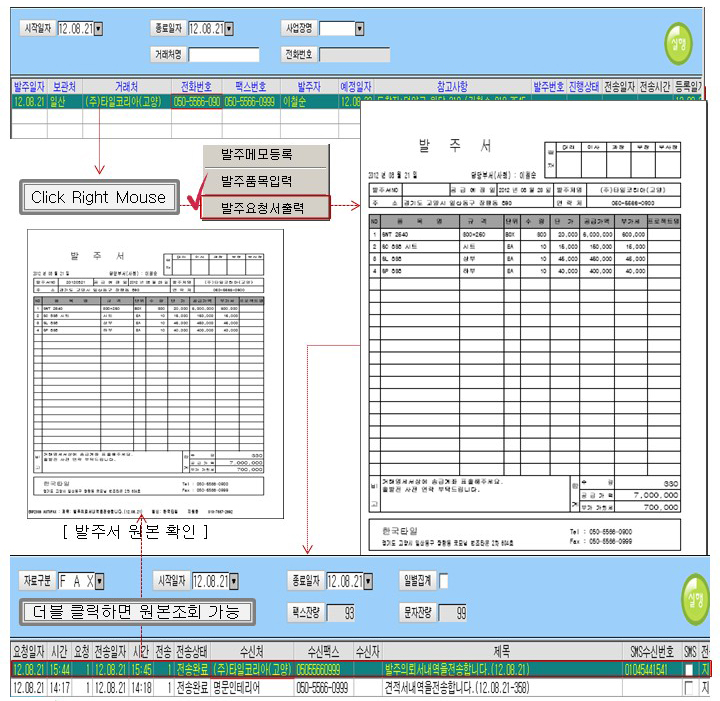
발주자료등록 화면에서 마우스 오른쪽 버튼을 클릭하면 발주요청서출력에서 출력이 가능하며,
전자팩스 전송 시 B2B시스템 - 전송내역확인 메뉴에서 전송내역과 발주서 원본 확인도 가능합니다.
3. 메모 내용 복사 / 세부 내용 복사 / 입고자료 전송

5
1
메모 내용 복사
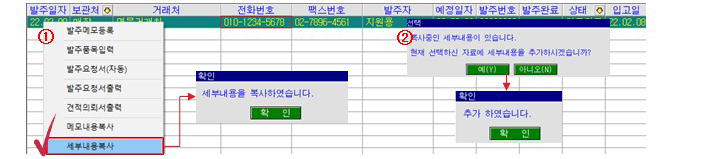
발주자료입력의 해당 레코드를 오른쪽 마우스로 클릭한 후 메모 내용 복사를 클릭하면 복사가 완료됩니다.
다른 레코드를 클릭한 후 다시 한 번 메모 내용 복사를 클릭하면 해당 메모 내용을 붙여 넣을 수 있는 팝업창이 표시되며,
예 버튼을 누르면 붙여넣기가 완료됩니다.
6
1
세부 내용 복사
발주자료입력의 해당 레코드를 오른쪽 마우스로 클릭한 후 세부내용 복사를 클릭하면 복사가 완료됩니다.
다른 레코드를 클릭한 후 다시 한 번 세부내용 복사를 클릭하면 해당 품목 내역을 붙여 넣을 수 있는 팝업창이 표시되며,
예 버튼을 누르면 추가가 완료됩니다.

7

8
1
발주서 내용을 입고자료등록으로 보내는 방법
발주자료입력의 입고일을 입력하면 발주자료를 입고자료로 전송할 수 있는 팝업창이 표시됩니다.
이를 클릭하면 입고자료등록으로 전송됩니다.
2
거래등록 → 입고자료등록 확인
입고자료등록 메뉴에서 전송된 발주자료를 확인할 수 있습니다.